
Speicher Upgrade Tipps: Der umfassende Leitfaden, der dein Gaming-Setup spürbar schneller macht
Du spielst regelmäßig die neuesten Titel und merkst, wie dein System sich manchmal quält? Ladezeiten ziehen sich wie Kaugummi, Settings stoßen an Grenzen und du fragst dich, ob RAM, SSD oder beides dein besten Upgrade-Sprung liefern können? Mit diesem Gastbeitrag von JuniorLinken bekommst du praxisnahe, verständliche Speicher-Upgrade Tipps, die wirklich funktionieren. Wir reden Klartext zu RAM-Takt, Kapazität, Dual-Channel, Storage-Optionen und Kosten-Nutzen-Relation – damit du nicht im RAM-Chaos landest, sondern genau weißt, was Sinn macht, wann und wie du loslegst.
Einführung: Warum Speicher-Upgrades sinnvoll sind
Speicher ist nicht einfach nur RAM. Es ist der Nerv des Systems, der Ladestellen deiner Spiele und der Reaktionsfreude deines PCs. Wenn dein PC beim Starten oder beim Umschalten zwischen Welten stockt, liegt das oft am Speicher oder am langsamen Storage. Ein sinnvolles Upgrade kann Framerates stabilisieren, Ladezeiten verkürzen und Multitasking flüssiger gestalten. Besonders bei modernen AAA-Titeln, VR-Gaming oder streckenscharfer Streaming-Paltung zählt, wie viel ist frei, wie schnell er zugreifen kann und wie gut die Daten zwischen RAM und Speicher ausgetauscht werden. Wir zeigen dir, wie du das Maximum aus deinem Setup holst – ohne schlaflose Nächte beim Budget.
Bevor du loslegst, lohnt sich eine kurze Bestandsaufnahme: Welche Spiele spielst du primär? Welche Auflösung nutzt du? Welche Hintergrundanwendungen laufen oft parallel? All diese Faktoren beeinflussen, wie viel RAM sinnvoll ist und welche Speicherlösung Sinn macht. Ein gutes Upgrade ist kein Blindflug, sondern eine durchdachte Maßnahme, die sich in wenigen Wochen amortisiert – durch bessere Ladezeiten, weniger Ruckler und mehr Stabilität im Framerate-Verlauf.
Speicher-Upgrade Tipps: So findest Du den passenden RAM bei JuniorLinken
Der erste Schritt ist oft der größte: Zu welchem Typ gehört dein Mainboard? DDR4 oder DDR5? Manche Systeme profitieren stärker von einer höheren Kapazität, andere von schnellerem Speicher. Bei JuniorLinken helfen wir dir, den richtigen RAM-Typ zu wählen, der mit deinem Mainboard kompatibel ist und deine gewünschte Performance liefert. Lass uns gemeinsam prüfen, welche Frequenz sinnvoll ist und ob dein System XMP-Profile aktivieren kann – das schaltet oft automatische Taktraten frei, die du sonst mühsam manuell einstellen müsstest.
- Prüfe den RAM-Typ (DDR4 oder DDR5) basierend auf Mainboard-Kompatibilität.
- Bestimme die maximale Gesamtkapazität deines Boards und pro Slot.
- Berücksichtige zukünftige Upgrades – 2×8 GB vs. 2×16 GB als Basiskonfiguration.
- Achte auf CAS-Latenzen und Timings, besonders bei taktvollen Sets.
Hinweis: Nicht jeder Chip-Satz profitiert gleich stark von extrem hohen Frequenzen. Manchmal liefern moderate Frequenzen in Kombination mit niedrigen Timings die besten Spielelbergergebnisse. Wir schauen dir gern über die Schulter und testen Benchmarks, um dir eine klare Empfehlung zu geben. Außerdem helfen wir dir, mögliche Dual-Channel-Vorteile auszunutzen, indem du identische Module paired einsetzt.
RAM-Taktung, Kapazität und Dual-Channel: Speicher-Upgrade Tipps vom JuniorLinken-Team
Für Gaming ist beides wichtig: Kapazität und Taktrate. Wir empfehlen oft 16 GB als solides Minimum, besonders wenn du moderne Titel spielst und Hintergrundanwendungen nutzt. 32 GB sind sinnvoll, wenn du streamst, editierst oder mehrere Programme gleichzeitig laufen lässt. Der Dual-Channel-Modus liefert spürbare Leistungssteigerungen – also bau zwei identische Module in passende Slots ein. Gleiches gilt für die Timings: niedrigere Latenzen helfen in vielen Games, während höhere Taktraten in bestimmten Settings Vorteile bringen können.
- 16 GB (2×8 GB) als solides Fundament; 32 GB (2×16 GB) für Zukunftssicherheit.
- Wähle Speicherkits, die im Dual-Channel-Betrieb laufen (Paare statt Einzelmodule).
- Berücksichtige Board-Unterstützung: DDR4 3200–3600 MT/s oder DDR5 5200–6000 MT/s je nach Plattform.
- Berücksichtige die Kompatibilität von Timing und Spannung der Module miteinander.
Zusätzlich lohnt sich ein Blick auf die Hitzeentwicklung der RAM-Platinen. Hochfrequente Module erzeugen in teuren Builds tendenziell mehr Wärme. Eine gute Gehäusebelüftung und ggf. ein RAM-Kühler können helfen, Stabilität auch unter Last zu bewahren. Wir empfehlen, Module mit sensiblen Timings in professionellen Systems zu testen, bevor du dich endgültig entscheidest – so vermeidest du Frust bei Spiele-Updates oder Treiber-Updates, die das Timing beeinflussen könnten.
SSD oder NVMe: Speicher-Upgrade Tipps für schnelle Ladezeiten – Empfehlungen von JuniorLinken
Wenn Ladezeiten dich entschleunigen, reicht RAM allein oft nicht. Eine schnelle SSD, idealerweise NVMe, reduziert Ladezeiten enorm und verbessert Systemreaktionen merklich. Setze das Systemlaufwerk auf eine NVMe-SSD, während große Spieledaten oder Bibliotheken auf einer zusätzlichen SATA-SSD oder HDD landen können. So kombinierst du Geschwindigkeit mit Kapazität und behältst einen guten Überblick.
- NVMe-SSD als primäres Systemlaufwerk für Betriebssystem und Games bevorzugen.
- Bedarfsgerechte Kapazität: 1 TB ist heute oft sinnvoll; 2 TB bei umfangreicher Bibliothek.
- TBW und Latenzen berücksichtigen: gute PCIe-Gen4- oder Gen5-Laufwerke halten länger durch.
- Budget-Strategie: System-SSD plus eine größere Spielespeicherlösung als sinnvolles Zwei-Speicher-Modell.
Neben der Geschwindigkeit zahlt auch die Lebensdauer der Speichermedien. Ein NVMe-Laufwerk mit hohem Write-Endurance-Wert schont das System bei langen Gaming-Sessions oder Streaming-Produktionen. Wir empfehlen auch eine regelmäßige freie Kapazität von mindestens 20 Prozent, damit das System nicht durchfragmentiert oder langsam wird. Ist dein Budget klein, kannst du auch eine NVMe-SSD mit 1 TB wählen und für zusätzliche Kapazität eine zweite SSD oder HDD nutzen – so bleibst du flexibel.
Kompatibilitäts-Check vor dem Upgrade: Speicher-Upgrade Tipps von JuniorLinken
Bevor du bestellst, mach einen kurzen Check: Passt der RAM-Typ zu deinem Motherboard? Wie viel Memory pro Slot kannst du maximal verwenden? Welche XMP-/DOCP-Profile unterstützt dein Bios? Wir helfen dir, typische Stolpersteine zu vermeiden. Ein BIOS-Update kann manche Speicherprobleme lösen, andere erfordern ggf. eine Anpassung der Timings oder der Spannung.
- Motherboard-Handbuch konsultieren: unterstützte RAM-Typen und Maximalkapazität pro Slot.
- XMP/DOCP aktivieren, falls vorhanden, für automatische Taktraten.
- Gleiche Module bevorzugen, um Dual-Channel wirklich zu nutzen.
- BIOS-Update in Erwägung ziehen, um Kompatibilitätsprobleme zu vermeiden.
Darüber hinaus lohnt es sich, die Speicherunterstützung deines Mainboards hinsichtlich Overclocking-Fähigkeiten zu prüfen. Einige Mainboards bieten bessere Stabilität bei höheren Taktraten, andere sind auf Stabilität bei Standard-Takt angewiesen. Ein kurzes Profil-Checken vor dem Kauf spart dir im Nachhinein viel Ärger. Wenn du dir unsicher bist, stehen unsere Berater bereit, um gemeinsam mit dir durch deine Systemdaten zu gehen und eine passende, zukunftssichere Lösung zu finden.
Budgetfreundliche Speicher-Upgrade Tipps: So holst du das Meiste aus deinem Gaming-Setup – JuniorLinken
Du brauchst kein teures Mega-Upgrade, um spürbare Fortschritte zu erzielen. Wir zeigen dir, wie du mit schlauem Plan Geld sparst und doch viel Performance bekommst. Oft genügt ein gut abgestimmtes RAM-Set oder ein schnellerer Speicheraufbau, der zu deiner Spielweise passt.
- Upgrade-Plan: Erst RAM, dann schnelleren Storage, dann ggf. weitere Upgrades – immer gezielt.
- 2×8 GB statt eines 16 GB-Moduls nutzt Dual-Channel und spart oft Kosten.
- Preis-Leistungs-Verhältnis prüfen: nicht unbedingt der teuerste RAM ist der beste für dich.
- Gebrauchte Module mit Garantie oder Restgarantie als sinnvolle Option prüfen.
Ein weiteres Feature, das Kosten senkt, ist das Timing der Anschlüsse. Oft lassen sich langsame, aber günstige Module zusammen sinnvoll mit schnelleren Modulen betreiben, sofern das Mainboard hochwertige Spielräume bietet. Wir zeigen dir, wie du eine beständige Balance findest, die deine Games nicht einschränkt, aber dein Budget erhöht. Wenn du regelmäßig mehrere Anwendungen offen hast, lohnt sich der Blick auf Hybrid-Speicher-Setups, bei denen RAM und SSD harmonisch zusammenarbeiten, um Ladezeiten zu minimieren, ohne dein Budget zu sprengen. Wir helfen dir, diese Balance zu finden und zu testen, damit du sofort spürbare Ergebnisse siehst.
Schritt-für-Schritt Anleitung: Dein erstes Speicher-Upgrade mit JuniorLinken – Beratung bis Installation
- Bedarf klären: Welche Spiele, welche Auflösung, Multitasking-Anforderungen?
- Kompatibilität prüfen: Mainboard-Typ, RAM-Typ, maximal unterstützte Geschwindigkeit.
- Geeignete Module auswählen: Kapazität, Geschwindigkeit, Timings, Anzahl der Module.
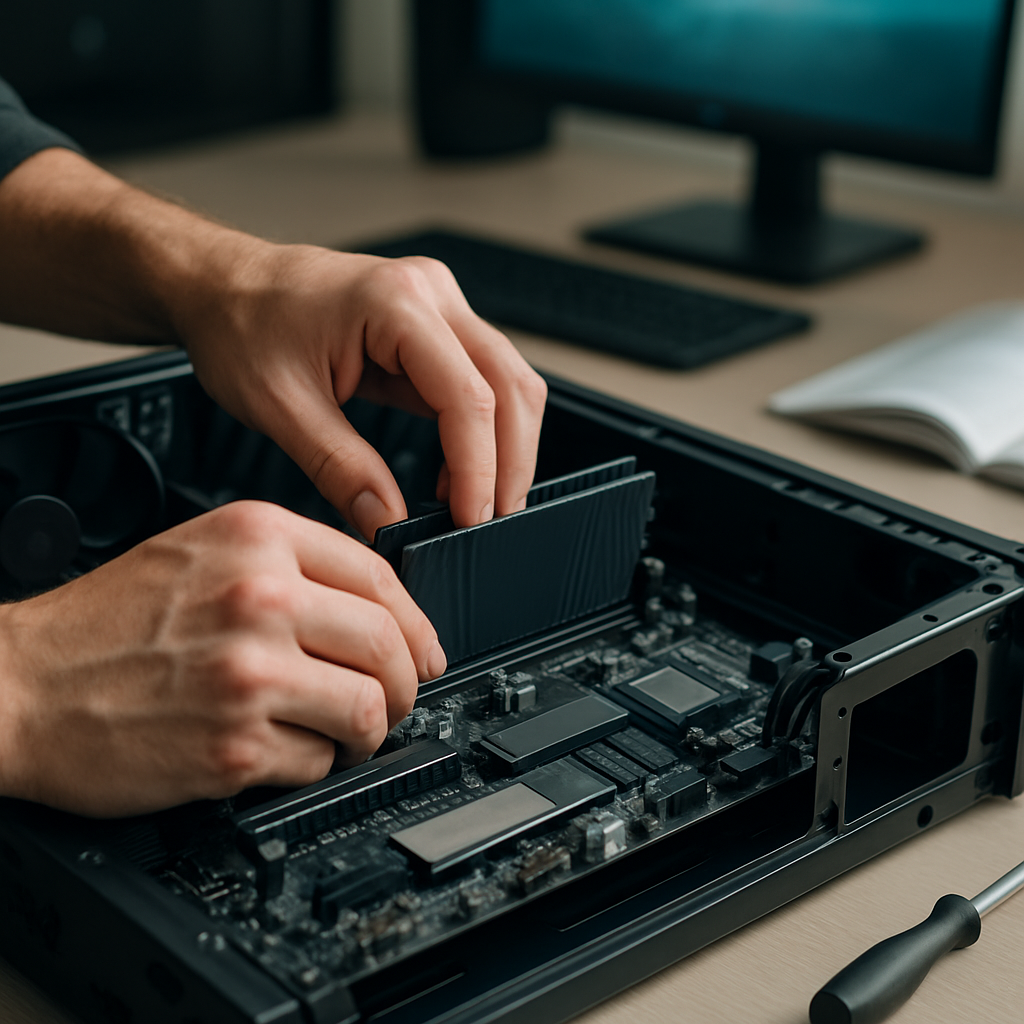
- Vorbereitung: System ausschalten, Netzteil trennen, Gehäuse öffnen.
- RAM einsetzen: Module gleichmäßig in passende Slots drücken, bis sie hörbar einrasten.
- BIOS/UEFI prüfen: XMP/DOCP aktivieren, Speichergröße verifizieren.
- Systemstart testen: PC bootet normal? RAM-Größe sichtbar?
- Stabilität prüfen: Stresstests und Games laufen lassen, Timings ggf. anpassen.
- Nachbereitung: Kabel sauber, Gehäuse schließen, Leistung beobachten.
Zusätzliche Hinweise: Halte deine Treiber aktuell – insbesondere Chipsatz- und Speicher-Treiber. Moderne Spiele profitieren zunehmend von gleichzeitiger Nutzung von CPU-, RAM-, und Speicherleistung. Wir empfehlen, regelmäßig Benchmarks durchzuführen und die Ergebnisse notfalls zu dokumentieren. So erkennst du frühzeitig, ob das Upgrade noch effektiv ist oder ob ein weiteres Upgrade sinnvoll wird. Für dich als Nutzer bedeutet das: Du behältst die Kontrolle, bleibst flexibel und genießt konstant stabile Framerates sowie schnelle Ladezeiten – ohne Überraschungen nach dem nächsten Patch.
Fazit: Individuelle Beratung und Langzeitnutzen
Ein gut abgestimmtes Speicher-Upgrad wirkt sich direkt auf Ladezeiten, Framerates und das Gesamterlebnis aus. Bei JuniorLinken verbinden wir ehrliche Beratung mit konkreten, auf dich zugeschnittenen Upgrades – transparent, fair und mit schnellem Support. Speicher-Upgrades sind kein Glücksspiel, sondern eine Investition in dein Gaming-Glück – heute und in Zukunft.
Unsere Vorgehensweise: Wir analysieren deine aktuelle Systemkonfiguration, klären deine Prioritäten (Ladezeiten, Multitasking, Streaming, VR) und erstellen einen klaren Upgrade-Plan. Danach unterstützen wir dich Schritt für Schritt – von der Auswahl der passenden Module, über die Installation bis hin zur Feinabstimmung im BIOS. Du bekommst transparente Preispläne, verständliche Erklärungen und eine Nachbetreuung, damit dein System auch nach Monaten noch top läuft. So entsteht eine langfristige Partnerschaft – mit dir als Gaming-Enthusiasten im Mittelpunkt.