
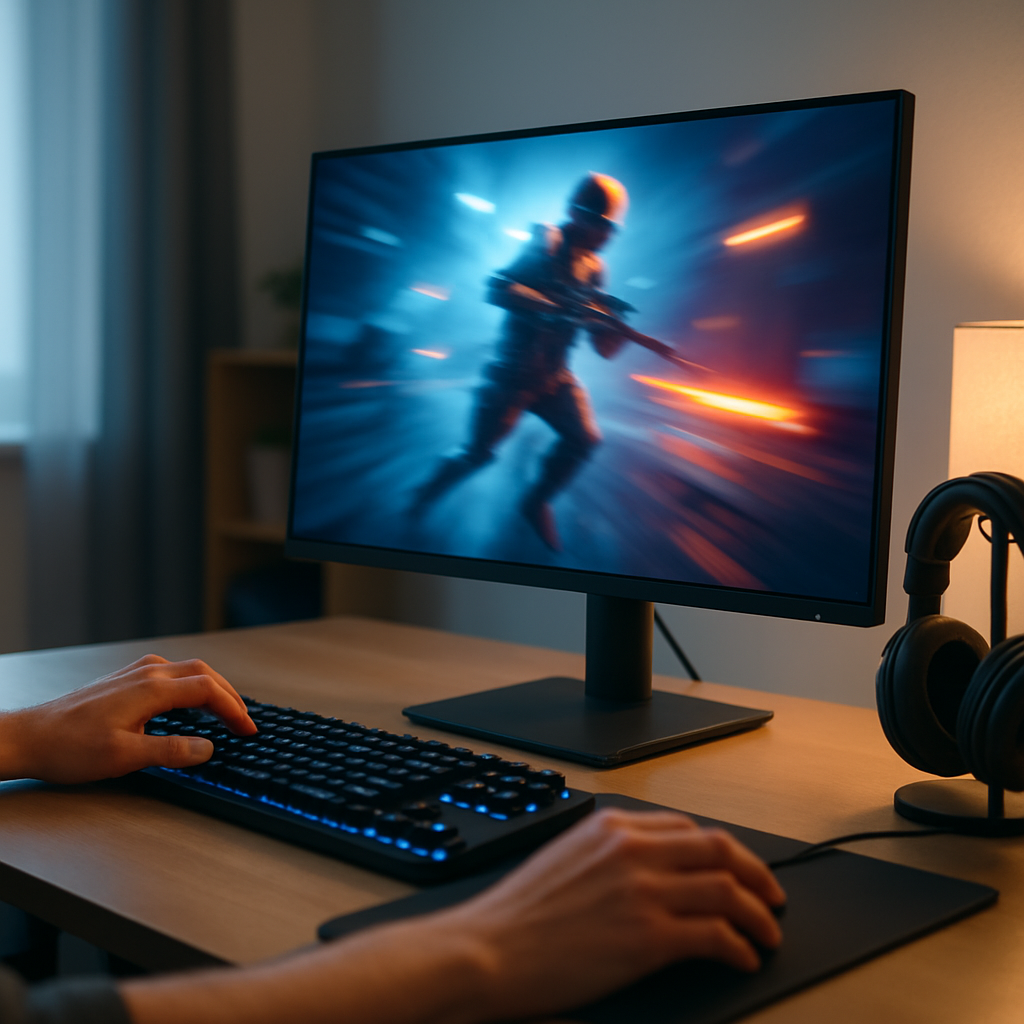
Monitore Bildwiederholrate Auswahl – Dein Gaming-Setup mit JuniorLinken perfektionieren
Du willst das Beste aus deinem Spiel herausholen, ohne dein Budget zu sprengen? Die Bildwiederholrate, oft einfach als Refresh Rate bezeichnet, ist eine der wichtigsten Größen, wenn es um flüssiges Gaming geht. Sie bestimmt, wie oft pro Sekunde der Monitor das neue Bild darstellt. Je höher diese Zahl, desto glatter erscheinen Bewegungen, desto schneller reagierst du – und desto größer ist dein Gaming-Vergnügen. Aber Vorsicht: Mehr Hz bedeuten nicht automatisch bessere Ergebnisse, wenn dein System nicht mithalten kann. In diesem Gastbeitrag von JuniorLinken gehen wir Schritt für Schritt durch, wie du die richtige Monitore Bildwiederholrate auswählst, welche Faktoren wirklich zählen und wie du dein Setup so optimierst, dass du jeden Frame spürst.
Zusätzlich erfährst du, wie du deine Ziele als Gamer definierst und welche Rolle Konsolen- oder PC-Streaming in deine Entscheidung spielen. Wir geben dir praxisnahe Checklisten, Beispiele aus realen Games und Tipps, wie du dein Budget sinnvoll verteilst – von Monitor bis Grafikkarte. Am Ende steht eine klare Guideline, die dir hilft, eine langfristig zufriedenstellende Lösung zu finden, die dein Gaming-Erlebnis spürbar verbessert.
Warum die Bildwiederholrate wichtig ist: Von 60 Hz bis 360 Hz – JuniorLinken erklärt
Die Bildwiederholrate beschreibt, wie oft pro Sekunde ein Monitor das Bild aktualisiert. 60 Hz ist der Standard für normale Anwendungen und gemütliches Gaming. Bereits hier merkst du einen Unterschied, wenn du von Filmen oder langsamen Strategiespielen kommst – Bewegungen wirken flüssiger und das Scrollen fühlt sich geschmeidiger an. Wer schneller unterwegs ist, merkt bei 120 bis 144 Hz den ersten großen Sprung: Unschärfe bei Bewegungen wird reduziert, Gegner bleiben besser zu verfolgen. Profi-Gamer greifen oft zu 240 Hz oder sogar 360 Hz, um winzige Bewegungen schneller zu erfassen und Sekundenbruchteile früher reagieren zu können. Wichtig zu verstehen: Nicht jeder PC schafft konstant hohe Framerates, und nicht jeder Shooter braucht 360 Hz. Die Kunst liegt im Ausbalancieren von Hz, Reaktionszeit, Panel-Technologie und GPU-Leistung. JuniorLinken hilft dir dabei, diese Balance zu finden – mit praxisnahen Empfehlungen und individuellen Setup-Tipps.
Ein weiterer Aspekt: Die Bildwiederholrate wirkt sich nicht isoliert aus. Sie muss in Einklang mit der Reaktionszeit des Panels, dem Input-Lag, der Grafikkartenleistung und der Skalierung des Monitors stehen. Ein Monitor mit 360 Hz nutzt wenig, wenn deine GPU konstant nur 90 FPS liefert. Daher ist die komplette Systemleistung entscheidend. Zudem zählt, wie stabil die Framerate ist. Ein hochfrequentes Display kann Ruckler nicht vollständig kompensieren, wenn die FPS zu stark schwanken. Extra-Tipp: Wenn du FreeSync oder G-Sync nutzt, kann adaptive Synchronisation diese Schwankungen glätten und das Bild noch flüssiger machen.
Welche Bildwiederholrate passt zu deinem Spielstil? Empfehlungen von JuniorLinken
Dein Spielstil bestimmt maßgeblich, welche Hz-Zahl sinnvoll ist. Hier eine praxisnahe Orientierung von unseren Gaming-Experten:
- Casual-Gamer oder Gelegenheitsnutzer: 60–75 Hz reichen oft aus, besonders wenn du nebenbei nutzt oder keine konstant hohen Framerates erwartest. Für Titel wie Simulationen oder rundenbasierte Games bietet sich oft eine entspannte Bildwiederholrate an, damit das Setup auch bei Langzeit-Gaming angenehm bleibt.
- Allrounder mit Fokus auf Strategie, Simulation oder RPG: 120–144 Hz bietet eine gute Balance aus Komfort, Preis und Reaktionsfähigkeit. Du merkst den Unterschied in Bewegungen beim Ausführen von Befehlen oder beim Perspektivwechsel, ohne dass dein Budget explodiert.
- Schnellere Shooter oder Fighting Games: 165–240 Hz steigern Präzision spürbar und helfen dir, Gegner frühzeitig zu erkennen und zu treffen. Hier lohnt sich oft eine genauere Kalibrierung deiner Maus, damit du die Hz-Vorteile auch wirklich in Frags umsetzen kannst.
- Profi-Niveau oder eSport-Setting: 360 Hz sind die Spitze der Reaktionsfähigkeit. Beachte hier aber, dass dein System konstante hohe FPS liefern muss und du entsprechend investieren musst (GPU, CPU, Kühlung, Kabelmanagement). In dieser Liga entscheidet oft auch die Monitorkalibrierung im Zusammenspiel mit dem Rivalen über winzige Vorteile.
Hinweis: Neben der Hz-Zahl spielen Reaktionszeit des Panels, Farbgenauigkeit, Blickwinkel und die Fähigkeit deines PCs, die Framerate konstant hoch zu halten, eine große Rolle. Wir empfehlen, mit deinem Lieblingsgenre eine Testphase zu fahren, um echte Unterschiede zu spüren – die Praxis macht den Unterschied. Außerdem solltest du prüfen, ob dein Monitor ausreichende HDMI- oder DisplayPort-Versionen unterstützt, um die potenzielle Bandbreite zu nutzen, besonders bei hohen FPS.
Monitor-Check bei JuniorLinken: G-Sync/FreeSync, Overdrive und Reaktionszeiten verstehen
Damit du wirklich mehr vom Bild hast, lohnt sich ein ganzheitlicher Blick auf das Display-Ökosystem. Hier die Kernbegriffe, die du kennen solltest, erklärt von unserem Team:
- Adaptive Synchronisation: G-Sync (NVIDIA) und FreeSync (AMD) passen Bildrate und Monitor-Scan aneinander an. Dadurch entfallen Tearing (Bildzerreißen) und Stutter. Wenn du eine NVIDIA-GPU nutzt, suche nach Monitoren mit G-Sync oder „G-Sync Compatible“. AMD-GPUs arbeiten optimal mit FreeSync.
- Overdrive und Reaktionszeiten: Overdrive-Einstellungen reduzieren Ghosting. Eine zu aggressive Einstellung kann jedoch Overshoot verursachen. Teste verschiedene Stufen in praxisnahen Szenen, um die beste Klarheit zu finden. Wenn du häufig schnelle Bewegungen beobachtest, lohnt sich eine Einstellung, die das Maskieren von Bewegungsunschärfe minimiert, ohne sichtbare Artefakte zu erzeugen.
- Panel-Technologie: TN, IPS, VA – Jede hat Vor- und Nachteile. TN liefert oft die schnellsten Reaktionszeiten, IPS überzeugt mit besseren Farben und Blickwinkeln, VA bietet hohen Kontrast. Die Wahl hängt davon ab, ob dir Farbdarstellung, Kontrast oder Blickwinkel wichtiger sind. Für lange Gaming-Sessions ist IPS oft angenehm, während TN bevorzugt wird, wenn es um maximale Geschwindigkeit geht.
Unser Rat bei JuniorLinken: Kombiniere Adaptive Sync mit einer passenden Reaktionszeit und achte auf eine gute Panel-Wahl, damit dein Setup wirklich zu deinem Spielstil passt. Wir helfen dir, das perfekte Gleichgewicht zu finden – inklusive passender Kabel, DP/HDMI-Versionen und Skalierungseinstellungen. Wir helfen dir auch bei der richtigen Platzierung des Monitors, um Reflexionen zu minimieren und die Augenbelastung zu reduzieren. Ein gut positionierter Bildschirm mit korrekter Helligkeit macht den Unterschied, besonders in langen Sessions.
Monitore Bildwiederholrate Auswahl: 60 Hz, 144 Hz, 240 Hz – Vergleich mit JuniorLinken-Setup-Tipps
Hier bekommst du eine klare, nachvollziehbare Roadmap, wie du schrittweise zur idealen Rate kommst – ohne dein Budget zu sprengen. Wir zeigen dir, worauf du im Alltag achten solltest:
- 60 Hz: Ideal für Gelegenheitsnutzer, Büroarbeit oder Titel, die keine konstant hohen Framerates verlangen. Wenn deine Grafikkarte selten 60 FPS oder mehr liefert, ist 60 Hz oft ausreichend. Für gemütliche Adventures oder Indie-Titel ist 60 Hz oft vollkommen zufriedenstellend.
- 144 Hz: Die populärste Wahl für die meisten Gamer. Du merkst deutlich, wie Bewegungen glatter wirken und du schneller reagierst. Gute Balance aus Preis, Leistung und Komfort. Auch bei vielen Esport-Events wird 144 Hz als Standard genutzt, da es eine gute Präzision bietet, ohne das Budget zu sprengen.
- 240 Hz: Für Spieler, die höchste Reaktionsfähigkeit wünschen und eine stabile, sehr hohe FPS brauchen. Voraussetzung ist eine leistungsstarke GPU und CPU, damit die Frequenz wirklich konstant bleibt. Hier verlierst du in der Praxis oft dann Vorteile, wenn dein System keine konstante Framerate liefert oder die GPU-Temperaturen überhitzen.
JuniorLinken-Setup-Tipp: Wähle eine Grafikkarte, die deine Wunsch-FPS in deinen Lieblingsspielen konstant liefern kann. Achte darauf, dass dein Monitor Adaptive-Sync unterstützt, damit Frame-Tearing verschwindet und das Bild stabil bleibt, selbst wenn die FPS variiert. Berücksichtige Reaktionszeit, Blickwinkel und Helligkeit, damit Farben und Kontrast auch in dunklen Spielszenen gut erkennbar bleiben. Wenn dein Budget knapp ist, starte mit 144 Hz und teste später auf 240 Hz aufzurüsten – oft genügt ein gezielter Upgradepfad. Wir empfehlen zudem, eine Kalibrierung nach dem ersten Einrichten durchzuführen, um Farbtreue und Helligkeit zu optimieren. Außerdem kann eine Konfiguration mit niedriger Latenz im Spiel helfen, das volle Potential deiner Monitore zu nutzen.
Praxis-Tipps von JuniorLinken: Optimale Helligkeit, Motion Blur und Reaktionszeit für klares Gameplay
Jetzt geht es ans Eingemachte. Diese konkreten Schritte helfen dir, das Beste aus deiner Bildwiederholrate herauszuholen und dein Gameplay deutlich zu verbessern:
- Helligkeit und Kontrast: Passe Helligkeit so an, dass Details sowohl in dunklen als auch hellen Szenen sichtbar bleiben. Vermeide Überbelichtung, die Farben ausbleichen lässt, oder zu dunkle Einstellungen, die wichtige Details verdecken. Ein guter Start ist, den Black-Point zu prüfen und sicherzustellen, dass Schwarztöne nicht in Grau abstumpfen. Nutze zusätzlich den Kontrast, um Texturen klarer zu definieren.
- Motion Blur reduzieren: Höhere Hz-Zahlen reduzieren Motion Blur schon von Hause aus. Zusätzlich kannst du in den Monitoreinstellungen die Motion-Blur-Funktion deaktivieren oder reduzieren, falls vorhanden. Einige Monitore bieten eine „Black Frame Insertion“-Option, die Motion Blur weiter verringern kann, allerdings auf Kosten der Helligkeit.
- Reaktionszeit optimieren: Starte mit einer moderaten Overdrive-Einstellung und teste in Shooter-Szenen. Suche nach dem sweet spot, an dem Ghosting verschwindet, aber Overshoot nicht sichtbar wird. Wenn Overshoot sichtbar ist, reduziere die Overdrive-Stufe leicht. Notiere dir die Ergebnisse in einer kurzen Checkliste, damit du beim nächsten Wechsel schnell die richtige Einstellung findest.
- Adaptive Synchronisation aktivieren: Egal, ob G-Sync oder FreeSync – aktiviere sie, um Tearing zu vermeiden und Eingangsverzögerung möglichst gering zu halten. So bleibt dein Aim stabil, auch wenn die FPS schwanken. Falls dein Monitor beides unterstützt, probiere beide Modi durch, um zu sehen, welcher sich natürlicher anfühlt.
- Spiel-Profile verwenden: Speichere individuelle Monitor-Profile für verschiedene Games. Ein Profil für Shooter, eins für Strategie – so wechselst du schnell ins passende Setup, ohne lange Einstellungen zu suchen. Nutze Profile, die unterschiedliche Gamma-Einstellungen, Farbtöne und Helligkeit berücksichtigen, je nach Spielwelt und Tageslicht-Situation im Spiel.
Zusätzliche Tipps von unserem Team: Halte Treiber aktuell, nutze Frame-Cap-Funktionen sinnvoll (z. B. 144 Hz in 1080p für Shooter) und sorge dafür, dass dein System so frei wie möglich von Hintergrundprozessen läuft. Mit einer durchdachten Monitorkonfiguration bist du etabliert, während deine Gegner noch mit dem Einstellungschaos kämpfen. Berücksichtige auch den richtigen Abstand zum Bildschirm – typischerweise solltest du horizontal etwa 1,5 bis 2,5 Mal die Bildschirmdiagonale sitzen, um Blickwinkel und Schärfe optimal zu nutzen. Und vergiss nicht die Kabel: Ein sauber verlegtes Kabelmanagement reduziert Ablenkungen und verbessert die Klang- und Bildqualität in der Praxis.