
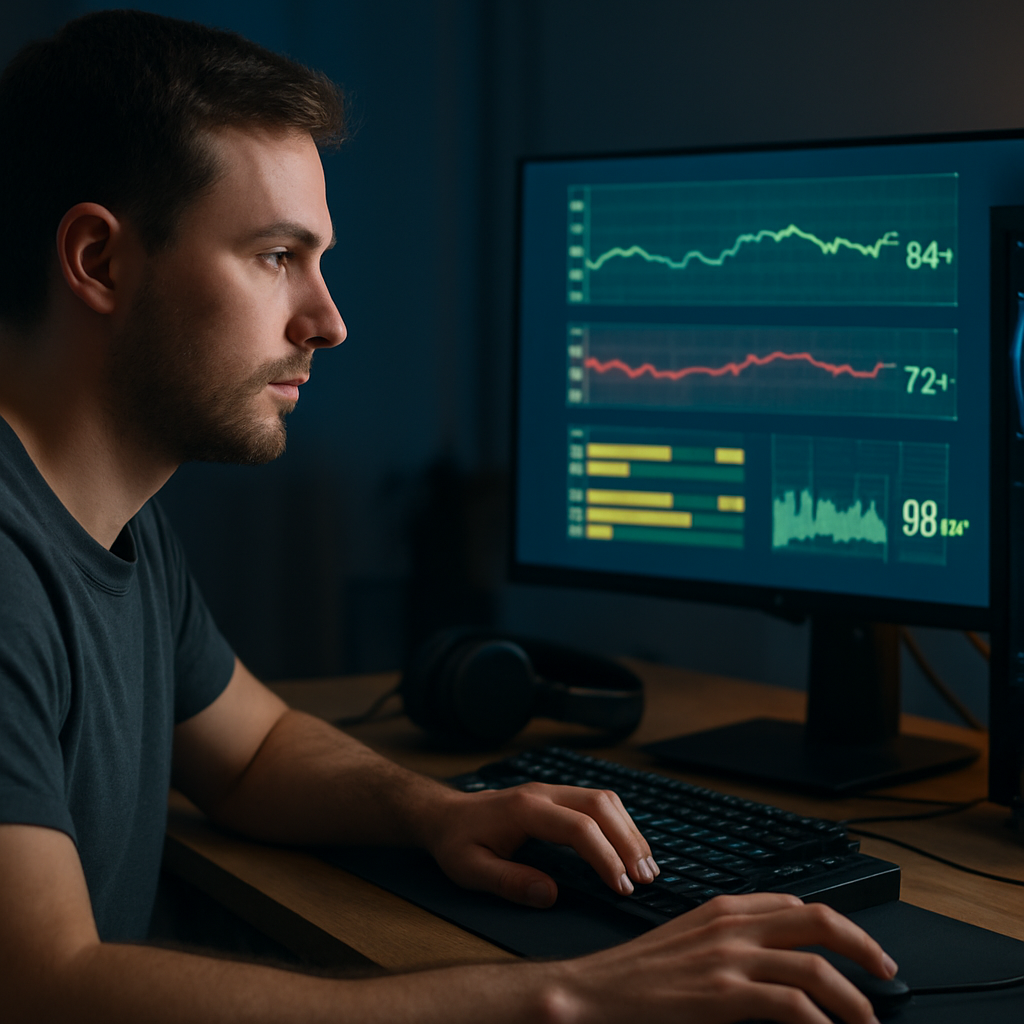
Stell dir vor, du sitzt mitten in einer epischen Gaming-Session: Dein PC performt flüssig, du siehst keine Lüftergeknister, und jeder Shot sitzt wie eine Eins. Doch hinter diesem perfekten Moment lauert oft eine heimliche Gefahr: Überhitzung, Ruckler oder plötzliche Abstürze. Systemüberwachungstools können hier der unsichtbare Helikopter sein, der dir ständig über die Schulter schaut, Warnungen ausspricht und dir klare Handlungsempfehlungen gibt. In diesem Gastbeitrag zeige ich dir, wie du Systemüberwachungstools sinnvoll nutzt, damit Stabilität, Temperaturmanagement und FPS im Gaming-PC zu deinem Verbündeten werden. Willkommen bei JuniorLinken – dein Partner für eine stabile Gaming-Performance.
Systemüberwachungstools nutzen: Stabilität, Temperaturmanagement und FPS im Gaming-PC
Wenn du über Systemüberwachungstools nachdenkst, geht es nicht nur um nackte Zahlen. Es geht darum, wie du diese Daten nutzbar machst. Die wichtigsten Aspekte sind Stabilität, Temperaturverlauf und FPS. Stabilität bedeutet, dass dein System auch unter Last zuverlässig läuft, ohne durch Abstürze oder Bluescreens zu nerven. Temperaturmanagement schützt deine Komponenten vor Überhitzung, die Leistung drosseln oder langfristig Schäden verursachen könnte. FPS im Blick zu behalten, hilft dir, die Bildrate zu optimieren, um flüssiges Gameplay zu sichern. Gängige Tools liefern dir alle drei Werte übersichtlich in Dashboards: Temperaturen in Echtzeit, Auslastung von CPU, GPU und RAM sowie Frametime-Analysen. Die Kunst ist, diese Werte so zu interpretieren, dass du rechtzeitig eingreifst – zum Beispiel durch bessere Gehäusebelüftung, angepasste Lüfterprofile oder eine leichte Reduktion visueller Effekte, statt sofort in die Grafik-Qualität zu gehen.
Wie startest du so einen Monitoring-Workflow? Öffne dein Spiel, aktiviere das Dashboard deiner Monitoring-Software, checke in Echtzeit CPU- und GPU-Temperaturen, Lastwerte und die FPS. Wenn du merkst, dass deine Temperaturen in Szenen mit vielen Effekten oder in hitzigen Kämpfen in den roten Bereich gehen, führe eine schnelle Gegenmaßnahme durch: Mehr Luftzufuhr durch freiräumen des Gehäuses, bessere Lüfterkurven, oder geringe Grafikeinstellungen, die dir mehr Frische im System geben. Das Ziel ist proaktiv statt reaktiv arbeiten – du bleibst im Flow, statt im Load zu versumpfen.
Ein weiterer wichtiger Aspekt ist die Logik hinter Warnungen. Nicht jede Temperaturwarnung ist gleich sinnvoll. Ein moderater Anstieg bei einer kurzen Hochlastphase gehört oft zum normalen Spielverhalten. Erlerne daher, wie du Warnschwellen sinnvoll setzt: Nuanciertere Alarme, die nur bei nachhaltigen Überschreitungen oder bei mehrmaligem Überschreiten innerhalb kurzer Zeit anspringen, helfen dir, nicht jedes Mal aus dem Spiel gerissen zu werden. So bleibst du konzentriert und vermeidest unnötigen Stress.
Zusatzfrage, die sich viele Gamer stellen: Soll ich mehrere Monitoring-Tools parallel laufen lassen? Die kurze Antwort: Ja, aber mit Verstand. Nutze ein zentrales Tool für Temperatur und Hauptauslastung, ergänzt durch spezialisierte Add-ons, die sich auf FPS-Tracking oder Speichermanagement konzentrieren. So behältst du die Übersicht, ohne dein System zu belasten. Achte darauf, dass sich die Tools gegenseitig nicht ins Gehege kommen.
Welche Systemüberwachungstools empfiehlt JuniorLinken für Gaming-PCs
Unsere Empfehlung basiert auf drei Kernkriterien: einfache Bedienung, minimale Hintergrundnutzung und aussagekräftige Maps. Hier sind Tools, die wir häufig guten Gewissens empfehlen:
- Temperatur- und Spannungsüberwachung mit Live-Diagrammen und Warnfunktionen – damit du die Temperaturentwicklung deiner CPU/GPU immer im Blick hast.
- FPS-Tracking, Frametime-Analyse und Per-Frame-Statistiken – hilft dir, Ruckler zu erkennen und Ursachenforschung zu betreiben.
- Speicher- und Festplattenüberwachung samt SMART-Warnungen – damit du frühzeitig Defekte oder Engpässe erkennst.
- Hardware-Logs für Langzeittrends – ideal, um Muster zu erkennen und dein Setup langfristig zu verbessern.
- Ressourcen-Alerts – so bekommst du zeitnah eine Benachrichtigung, wenn etwas aus dem Gleichgewicht gerät.
Wir glauben an eine pragmatische Herangehensweise: Nutze eine klare, nutzerfreundliche Oberfläche, kombiniere das Haupttool für Temperatur, Last und Stabilität mit spezialisierten Add-ons für FPS-Analysen, und halte Dashboards so, dass sie dich direkt beim Gaming nicht stören. Und ja, wir empfehlen, die Alarmgrenzen realistisch zu setzen – niemand möchte von jedem Pixelwechsel geweckt werden.
Darüber hinaus empfehlen wir regelmäßig ein kurzes Audit deines Monitoring-Setups. War der letzte Wochen- oder Monatsbericht aussagekräftig? Waren die Alarmgrenzen hilfreich, oder führten sie zu zu vielen Benachrichtigungen? Ein regelmäßiger Review hilft dir, das System so zu justieren, dass es dich wirklich unterstützt, statt dich abzulenken.
So integrierst du Monitoring-Tools in dein individuelles Gaming-Setup – Tipps von JuniorLinken
Die Integration läuft in fünf praktischen Schritten ab – so klappt Monitoring, ohne dass es zum Selbstzweck wird:
- Bedarf ermitteln: Welche Werte sind dir wirklich wichtig? Lege ein Ziel fest, z. B. stabile 144 Hz bei High-Settings oder konstant unter 80 °C CPU-Temperatur.
- Tool-Auswahl treffen: Kombiniere ein solides Kerntool für Temperatur und Auslastung mit einem Add-On, das dir FPS- und Frametime-Analysen liefert. Weniger ist oft mehr – wähle bewusst.
- Warnsysteme aktivieren: Definiere sinnvolle Alarmgrenzen, z. B. GPU-Temp über 85 °C oder Frametime-Peaks > 16 ms. So bleibst du ruhig, auch in hektischen Spielsituationen.
- Dashboards personalisieren: Richte eine übersichtliche Desktop-Ansicht ein, nutze Farbcodes (Grün für gut, Gelb für Warnung, Rot für kritisch) und gruppiere Kennzahlen sinnvoll (CPU/GPU, RAM, Speicher).
- Langzeit-Analyse nutzen: Sammle Daten über Wochen hinweg, erkenne Muster und prüfe, ob dein Overclocking oder deine Kühlungsstrategie wirklich hält, was sie versprechen.
Zusatz-Tipps von JuniorLinken: Halte Treiber aktuell, check regelmäßig Staub im Gehäuse, optimiere Lüftersteuerung so, dass die Luft wirklich zirkuliert, und spiele mit grafischen Einstellungen, um das perfekte Gleichgewicht zwischen Optik und Leistung zu finden. Monitoring soll dich unterstützen, nicht nerven.
Eine weitere praktische Idee ist, regelmäßig kleine Benchmark-Tests in dein Setup zu integrieren. Du musst nicht jedes Mal stundenlang testen, aber ein kurzes, gezieltes Stresstest-Szenario hilft dir, zu sehen, ob neue Treiber-Updates oder Kühlungskonfigurationen tatsächlich eine Veränderung bewirken. Notiere dir die Ergebnisse, damit du Trends erkennst und objektiv beurteilen kannst, ob sich eine Änderung lohnt.
Schlussendlich lohnt es sich, die Monitoring-Umgebung so zu gestalten, dass sie möglichst wenig Eingriffe erfordert. Automatisierte Reports, die dir wöchentlich oder monatlich eine kompakte Zusammenfassung schicken, sind Gold wert. So bleibst du informiert, ohne aktiv jede Messung abrufen zu müssen.
Kostenlose vs. kostenpflichtige Systemüberwachungstools: Eine klare Übersicht für Gamer
Es gibt eine breite Palette an Tools – von gratis bis kostenpflichtig. Warum das wichtig ist? Weil du am Ende einfach die beste Lösung für dein Setup willst. Hier eine klare Gegenüberstellung:
- Kostenlose Tools decken die Grundbedürfnisse ab: Temperaturanzeige, Grundauslastung, einfache Dashboards. Ideal, wenn du gerade erst anfängst oder ein kleines Budget hast.
- Kostenpflichtige Tools liefern erweiterte Features: Tiefere Frametime-Analysen, detailliertere Dashboards, mehr Anpassungsmöglichkeiten, Priorisierung des Monitoring-Threads und oft besseren Support.
- Support und Updates: Bezahlsysteme kommen häufig mit regelmäßigem Support und Updates – hilfreich, wenn du dein Monitoring-Setup langfristig stabil halten willst.
- Ressourcenbedarf: Umfangreiche Tools können je nach Konfiguration mehr Systemressourcen verbrauchen. Achte darauf, dass das Monitoring die Performance nicht unnötig beeinträchtigt.
Unser Rat bei JuniorLinken: Starte mit einem soliden, kostenlosen Grundtool für Temperatur und Auslastung. Ergänze es ggf. durch ein kostenpflichtiges Modul, falls du tiefer in die Analyse einsteigen möchtest. Wir helfen dir bei der richtigen Wahl, abgestimmt auf deine Hardware, dein Budget und deine Gaming-Kultur.
Darüber hinaus lohnt es sich, auf die Support-Qualität der Anbieter zu achten. Ein Tool mag cool aussehen, doch ohne verlässlichen Support im Problemfall wird es schnell unpraktisch. Falls du dich für eine Premium-Lösung entscheidest, frage nach der Verfügbarkeit von Tutorials, Community-Unterstützung und direkten Kontaktwegen zum Support-Team.
In der Praxis bedeutet das: Falls du ein Einsteiger-Setup hast, starte mit Gratislösungen wie einem Haupttool und einem FPS-Addon. Wenn du merkst, dass du mehr Einblick brauchst oder die Spielerschaft in deiner Community dies erwartet, ist der Sprung zu einem kostenpflichtigen Paket oft sinnvoll.
Praxisbeispiele: Systemüberwachung im Einsatz – Temperatur- und Leistungs-Tracking mit JuniorLinken
Beispiel 1 – Die Fraktion der AAA-Titel: Du spielst ein aktuelles Blockbuster-Spiel, dein PC läuft unter Volllast. Das Monitoring zeigt dir, dass CPU und GPU oft nahe der roten Zone arbeiten. Lösung? Lüfterprofile anpassen, Gehäuse belüften, und Details in den Grafikeinstellungen so wählen, dass du stabile 144 FPS behältst. Ergebnis: Kein Absturz, kein Ruckeln – reibungslose Action bis zum Endboss.
Beispiel 2 – Langzeitbelichtung: Über Wochen sammelst du Frametime-Daten. Muster zeigen Frametime-Spikes in bestimmten Szenen. Die Lösung? Speicherbereinigung, DX12 oder Vulkan-Optimierung prüfen und RAM-Anpassungen testen. Mit weniger Verzögerungen steigt die Konsistenz deiner Frametimes spürbar.
Beispiel 3 – Overclocking vs. Stabilität: Du wagst einen moderaten CPU-Overclock. Monitoring zeigt Temperatur- und Spannungsanstiege. JuniorLinken berät dich, wie du schrittweise weiter optimieren kannst – ohne Risiko für Lebensdauer der Teile. So erreichst du mehr Leistung, während Stabilität erhalten bleibt.
Zusatzbeispiel – Mobile Gaming-Setup: Du nutzt auch ein Laptop-Gaming-Setup mit dedizierter GPU. Monitoring hilft dir hier, USB-Dock-Verbindungen, Netzteilkapazität und thermische Drosselung im Blick zu behalten. Du merkst schnell, wie externe Monitore, LAN-Adapter oder Peripherie die Systemleistung beeinflussen können.
Praxis-Tipp: Dokumentiere jede Optimierung, die du vornimmst. So kannst du erkennen, welche Maßnahmen wirklich Wirkung zeigen und welche eher kosmetisch sind. Ein kurzes, gut gepflegtes Change-Log hilft dir, langfristig stabil zu bleiben.
Zuverlässiger Support und Beratung: Wie JuniorLinken dich beim Monitoring deines Systems unterstützt
Bei JuniorLinken sehen wir Gaming-Setup als Ganzes – von der ersten Komponente bis zum fertigen System. Unser Support beim Monitoring umfasst:
- Persönliche Beratung: Wir schauen auf deine Hardware, dein Setup und dein Spielverhalten, um passende Monitoring-Lösungen zu empfehlen.
- Individuelle Implementierung: Wir helfen beim Einrichten von Dashboards, Alarmen und Berichten, damit du sofort loslegen kannst.
- Optimierungsempfehlungen: konkrete Tipps zu Kühlung, Lüftersteuerung, Treibern und Grafikeinstellungen, um die Performance nachhaltig zu verbessern.
- Support-Backbone: Schneller Support bei Problemen, Updates und Anpassungen, damit du immer auf dem neuesten Stand bleibst.
Unsere Philosophie: Transparenz, Community-Orientierung und technisches Know-how. Wir begleiten dich Schritt für Schritt, damit dein Gaming-Erlebnis stabil, leistungsstark und zukunftsfähig bleibt – Monitoring als integrativer Bestandteil deines Systems.
Zusatzservice: Wir können dir auch individuelle Dashboards entwerfen, die exakt zu deinen Lieblingsspielen passen. Stell dir vor, du öffnest dein Desktop-Dedicated-Panel, und sofort siehst du die wichtigen Werte für dein aktuelles Spiel – Temperatur, Frametime, FPS, RAM-Nutzung und Disk-IO. Das spart dir Zeit und erhöht die Reaktionsgeschwindigkeit, wenn du schnell auf Lastspitzen reagieren musst.
Fazit: Monitoring als Schlüssel zu stabiler Gaming-Performance
Systemüberwachungstools sind mehr als nur Zahlenkolonnen. Sie geben dir die Handlungsbasis, informierte Entscheidungen zu treffen, sicheres Overclocking auszuprobieren, Temperatur zu managen und konstante Frameraten zu erreichen. Mit den Empfehlungen von JuniorLinken findest du die richtige Balance aus Einfachheit, Funktionalität und Kosten – perfekt zugeschnitten auf dein individuelles Gaming-Setup. Nutze Monitoring-Tools, um Probleme frühzeitig zu erkennen, die Leistung zu maximieren und langfristig zufrieden zu bleiben. Wir unterstützen dich dabei – von der Toolwahl über die Integration bis hin zum regelmäßigen Support.
Am Ende geht es darum, dauerhaft Spaß am Spielen zu haben. Ein gut eingestelltes Monitoring nimmt dir Sorgen, macht dich schneller und sorgt dafür, dass du dich auf dein Spiel konzentrieren kannst – nicht auf die Technik dahinter. Wenn du einmal eine Situation hast, in der dein System ins Stocken geraten könnte, erinnerst du dich an die drei goldenen Regeln: Echtzeit-Daten beobachten, proaktiv handeln und regelmäßig testen. Und vergiss nicht, dass du nicht allein bist. JuniorLinken ist dein Ansprechpartner für eine stabile, zukunftsfähige Gaming-Performance.
Abschließend lässt sich sagen: Die richtige Systemüberwachung verleiht dir die Sicherheit, dein Setup exakt so zu gestalten, dass du immer im Flow bleibst. Von der einfachen Temperaturanzeige bis zur detaillierten Frametime-Analyse – mit der Unterstützung von JuniorLinken findest du die passende Lösung für dein individuelles Gaming-Erlebnis. Beginne heute mit einem soliden Monitoring und erlebe, wie sich Stabilität, Temperaturmanagement und FPS in eine echte Gaming-Performance-Synergie verwandeln.