
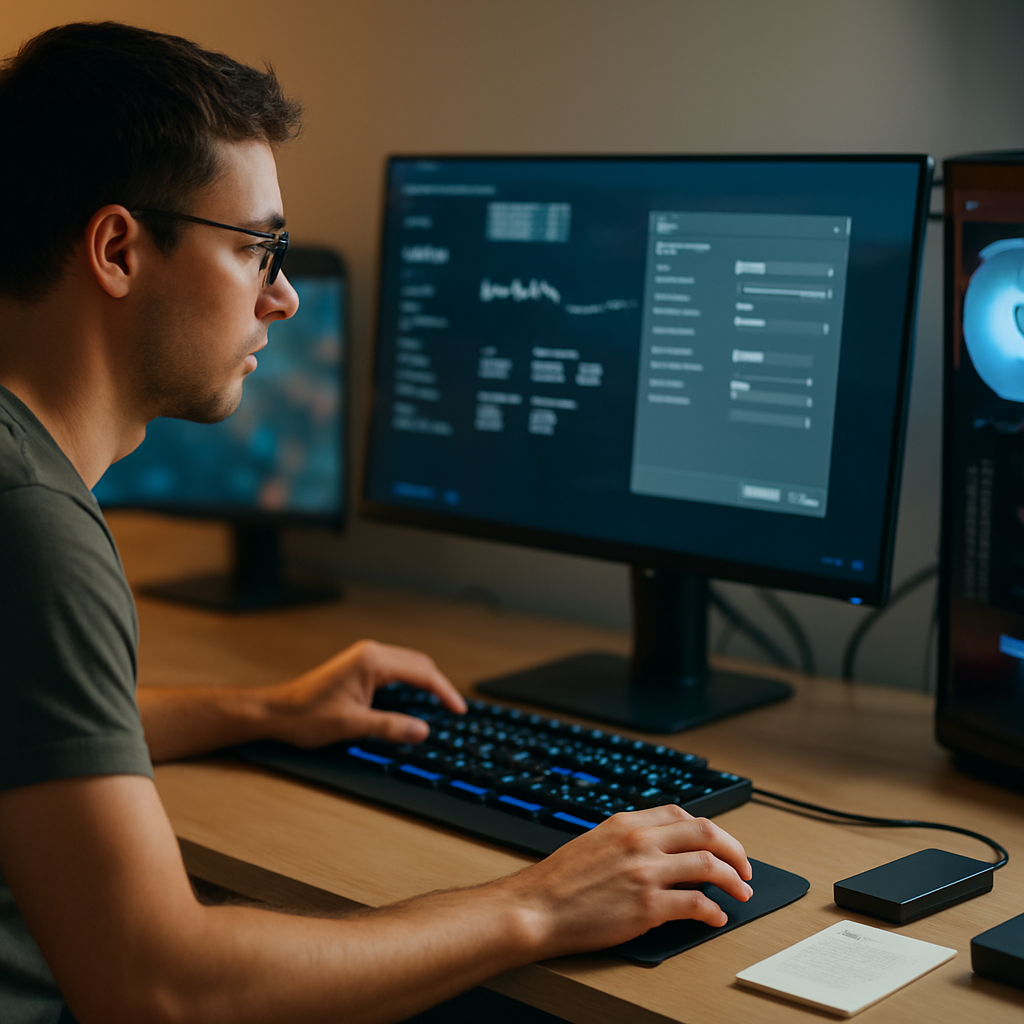
JuniorLinken präsentiert: Betriebssystem Optimierung Tipps – so holst du das Maximum aus deinem Gaming-PC
Stell dir vor, du sitzt mitten im gecasteten Spiel, die Welt schnurrt, die Frames tanzen – und du fragst dich: Warum klappt das nicht immer perfekt? Genau hier setzt unser Gastbeitrag an. Wir von JuniorLinken wollen dir praxisnahe, direkte Tipps geben, mit denen dein Betriebssystem wirklich leistungsfähig wird. Keine leeren Versprechungen, sondern greifbare Schritte, die du sofort umsetzen kannst. Denn am Ende zählt nicht nur der gut aussehende Hintergrund, sondern stabiler Framing, kurze Ladezeiten und ein System, das dich nicht im Stich lässt. Bereit? Dann tauchen wir ein in die Welt der Betriebssystem Optimierung Tipps.
1. Betriebssystem Optimierung Tipps: So holst du das Maximum aus deinem Gaming-PC mit JuniorLinken
Bevor du tiefer einsteigst, klären wir kurz die Zielsetzung. Du willst stabile Frameraten, niedrige Latenzen und zuverlässige Updates? Dann starte mit einer einfachen Checkliste. Saubere Installation, aktuelle Treiber, klare Energiesparpläne und ein aufgeräumter Speicher. Wir erklären dir, wie du diese Grundlagen schaffst – Schritt für Schritt, verständlich und direkt umsetzbar. Warum ist das wichtig? Weil ein 1-a-Grundgerüst die Basis für jede weitere Feineinstellung ist. Wir zeigen dir, wie du strukturiert vorgehst, damit nichts ins Leere läuft und du nicht ellenlang suchen musst, wo du anfangen sollst. Zusätzlich lohnt es sich, den Zielpfad deines Gaming-Bereichs festzulegen: Welche Spiele liegen Priorität? Welche externe Hardware soll bevorzugt laufen? Indem du klare Fokuspunkte definierst, vermeidest du Überforderung und schaffst eine stabile Basis, die du künftig einfach erweitern kannst.
Wir empfehlen außerdem, eine kurze Routine monatlich durchzuführen: Treiber-Checks, Speicherbereinigung, Backups testen und eine schnelle Funktionsprüfung der wichtigsten Spiele. So bleibst du proaktiv statt reaktiv. Und ja, Haltung zählt: Geduld investieren, denn kleine Veränderungen summieren sich langfristig zu spürbaren Vorteilen beim Gaming.
2. Windows-Einstellungen für Gaming: Betriebssystem Optimierung Tipps von JuniorLinken
Viele Gamer finden, dass Windows oft mehr Ressourcen frisst, als nötig. Hier ist eine klare Vorgehensweise, die du sofort anwenden kannst. Zuerst der Leistungsmodus: Stelle deinen PC auf Höchstleistung, damit CPU und GPU ihr volles Potenzial ausspielen können. Dann die Grafikeinstellungen – nicht in jedem Spiel musst du alles auf Anschlag drehen. Finde eine Balance zwischen visueller Qualität und Framerate. Reduziere visuelle Effekte wie Transparenzen und Animationen, um Ressourcen freizusetzen. Als Nächstes: Speicherplatz. Wähle eine schnelle Hauptfestplatte oder NVMe-Laufwerk für deine Games, damit Ladezeiten schrumpfen. Und nicht zu vergessen: regelmäßige System-Cleanups, Deaktivieren unnötiger Hintergrundprozesse und eine kontrollierte Autostart-Verwaltung. All das zahlt direkt auf eine spürbar bessere Gaming-Performance ein.
Zusätzlich geben wir dir eine Checkliste mit konkreten Einstellungen, die du direkt nachlesen und anwenden kannst: Schrumpfe die Grafikeffekte in Windows, passen die Energieoptionen an, aktiviere den Spielmodus, und halte dein System stets sauber von temporären Dateien. Ein häufiger Fehler ist, dass Gamer zu viele Hintergrundprozesse laufen lassen, die dann im Spiel knappe Ressourcen stehlen. Wir zeigen dir, wie du gezielt Pirouetten reduzierst und trotzdem sicherstellst, dass Funktionen wie Spiel-Voice-Chat oder Overlay-Tools zuverlässig funktionieren.
2.1 Praktische Schritte, die du sofort umsetzen kannst
- Öffne die Energieeinstellungen und wähle „Höchstleistung“ aus.
- Nutze die Widgets in Windows, um unnötige visuelle Effekte auszuschalten.
- Überprüfe, ob dein System mit einer NVMe-SSD ausgestattet ist; falls nicht, plane ein Upgrade oder nutze zumindest eine schnelle SSD als Spiel-Laufwerk.
- Stelle sicher, dass der Spielordner nicht fragmentiert ist und regelmäßig aufräumst.
- Aktiviere den Spielmodus und überprüfe, ob Hintergrund-Apps wie Aufnahme- oder Chat-Tools während des Spiels pausiert werden können.
- Konfiguriere Windows-Update-Fenster so, dass Updates außerhalb der Gaming-Session stattfinden.
3. Hintergrundprozesse minimieren – Betriebssystem Optimierung Tipps für stabile Frameraten
Hintergrundprozesse sind oft die heimlichen Framerate-Killer. Doch mit ein paar einfachen Maßnahmen schaffst du Luft für dein Spiel. Öffne den Task-Manager, identifiziere ressourcenfressende Prozesse und beende sie, sofern sie nicht zwingend gebraucht werden. Prüfe regelmäßig Autostart-Programme: Jedes Programm, das beim Start automatisch mitläuft, kostet dir wertvolle Millisekunden. Entferne unnötige Startprogramme aus dem Autostart. Außerdem lohnt sich ein Blick auf Gaming-spezifische Dienste. Telemetrie-Dienste oder andere Hintergrundprozesse kannst du temporär stoppen, während du spielst. Wenn dein PC über viel RAM verfügt, kann eine feine Justierung der RAM-Auslagerung helfen. Das Wichtigste ist Transparenz: Dokumentiere Änderungen, damit du bei Problemen schneller zurückrollen kannst. Und ja, gelegentlich braucht es Geduld – aber die lohnt sich, versprochen.
3.1 Typische Stolpersteine vermeiden
- Nicht benötigte Prozesse einfach beenden – manchmal verhindern sie Adressierung von Ressourcen, auch wenn sie harmlos erscheinen.
- Automatisches Windows-Update während des Spielens vermeiden – plane Updates für Zeiten außerhalb des Spielens.
- Nicht einfach Dienste deaktivieren, ohne zu prüfen, wofür sie genutzt werden – halte eine Liste der Änderungen vor.
4. SSD- und Speicher-Optimierung für Gaming-Systeme – Betriebssystem Optimierung Tipps
Der Speicher ist der direkte Weg zu kurzen Ladezeiten. Hier sind konkrete Tipps, die du nutzen kannst. Installiere deine Spiele bevorzugt auf eine schnelle SSD oder NVMe, um Ladezeiten spürbar zu reduzieren. Stelle sicher, dass TRIM-Unterstützung aktiv ist – das erhält die Leistungsfähigkeit deiner SSD. Die Auslagerungsdatei sollte ruhig eine Rolle spielen, aber nicht zum Flaschenhals werden. Passe Größe und Position je nach RAM an. Für SSDs gilt: Defragmentierung ist bei SSDs tabu – stattdessen regelmäßige Reinigung und Konsolidierung von Dateien. Eine saubere Dateistruktur hilft dem System, Daten schneller zu finden. Prüfe auch regelmäßig, ob temporäre Dateien sich ansammeln und bereinige diese gezielt. Halte zudem die Systempartition frei, damit Windows Updates und temporäre Dateien genug Platz haben. All diese Schritte wirken zusammen wie ein gut geölter Motor.
4.1 Praktische Checkliste für Speicheroptimierung
- Installiere Spiele auf der schnellsten verfügbaren SSD.
- Aktiviere TRIM und führe gelegentlich eine Trim-Überprüfung durch.
- Vermeide Defragmentierung auf SSDs; nutze stattdessen Tools zur Konsolidierung.
- Halte ausreichend freien Speicher auf der Systempartition.
- Organisiere Dateien sinnvoll – große Updates in separaten Ordnern halten, damit das System schneller navigieren kann.
5. Treiber-Updates, Dienste & Autostart: Betriebssystem Optimierung Tipps für Performance
Treiberupdates sind das Essen für die Hardware – sie sorgen dafür, dass alle Komponenten miteinander harmonieren. Beginne damit, die neuesten GPU-Treiber direkt vom Hersteller zu beziehen oder über den offiziellen Updater zu beziehen. Vergiss nicht die Motherboard- und Chipsatz-Treiber, denn sie steuern die Kommunikation zwischen CPU, RAM und PCIe-Geräten. Dienste sollten bewusst ausgewählt bleiben: Deaktiviere nur sicherheitsrelevante oder benötigte Dienste, während du spielst. Weniger laufende Dienste bedeuten weniger Hintergrundnutzer für Ressourcen. Beim Autostart gilt: Beschränke dich auf das Minimum. Dein System wird schneller hochfahren und im Spiel bleiben mehr Ressourcen frei. Nach treiberbezogenen Änderungen ist ein Neustart oft notwendig, damit die neuen Treiber vollständig aktiv werden. Wir empfehlen, diese Routine regelmäßig durchzuführen, damit dein Setup immer auf dem neuesten Stand bleibt.
5.1 Häufige Treiberprobleme und deren Lösung
- GPU-Treiber stürzen ab oder verursachen CTD – Update erneut installieren oder roll back, falls Probleme plötzlich auftauchen.
- Chipsatztreiber fehlen oder sind veraltet – installieren, Neustart durchführen, BIOS- oder UEFI-Framework prüfen.
- Soundprobleme nach Treiber-Updates – Treiber neu installieren oder alternative Treiber-Version verwenden.
6. Sicherheit, Updates & Backup: Betriebssystem Optimierung Tipps für langfristige Stabilität
Langfristig stabil zu bleiben bedeutet, Sicherheitsupdates ernst zu nehmen und regelmäßig Backups zu machen. Halte Windows und deine Antiviren-Software aktuell, denn Malware kann unabhängig von der Hardware Leistung knicken. Eine klare Backup-Strategie ist unverzichtbar: Sichere Spielstände und Konfigurationen regelmäßig – idealerweise in der Cloud oder auf einer externen Festplatte. Aktiviere Systemwiederherstellungspunkte, damit du bei Problemen schnell zurückrollen kannst. Privacy-Einstellungen sollten nicht vernachlässigt werden; reduziere Telemetrie und unnötige Datenerfassung, damit dein System mehr Ressourcen für Gaming bereitstellt. All diese Maßnahmen stärken die langfristige Stabilität deines Gaming-Setups und schützen dich vor ungeplanten Ausfällen nach Updates.
6.1 Notwendige Wartungsintervalle
- Monatlich: Treiber- und Sicherheitsupdates prüfen, temporäre Dateien bereinigen.
- Quartalsweise: Backups testen, Systemwiederherstellungspunkte aktualisieren.
- Halbjährlich: BIOS/UEFI-Updates prüfen, Sicherheitskonfigurationen neu bewerten.
7. Fazit: Dein optimiertes Gaming-Betriebssystem mit JuniorLinken
Wenn du diese Tipps beherzigst, merkst du schon nach kurzer Zeit eine deutlich bessere Gaming-Erfahrung. Du profitierst von stabileren Frameraten, schnelleren Ladezeiten und einer insgesamt zuverlässigeren Systemleistung. Wir von JuniorLinken stehen dir dabei zur Seite – mit individueller Hardware-Beratung, passenden Konfigurationen und kompetentem Support. Die Kunst der Betriebssystem Optimierung liegt im richtigen Mix aus grundlegenden Einstellungen, sauberer Speicherverwaltung, gezielten Treiber-Updates und einer starken Sicherheits- und Backup-Strategie. Denke daran: Es geht nicht darum, jeden Winkel des Windows-Betriebssystems zu perfektionieren, sondern darum, dein Setup so zu optimieren, dass du ohne Ablenkungen spielen kannst. Starte jetzt mit den ersten Schritten und erlebe, wie viel direkter Spielspaß möglich ist. Und denke daran, dass du bei JuniorLinken nicht allein bist – wir helfen dir, den perfekten Weg zu finden, egal ob du Einsteiger bist oder schon knallharte Frames im Blut hast.